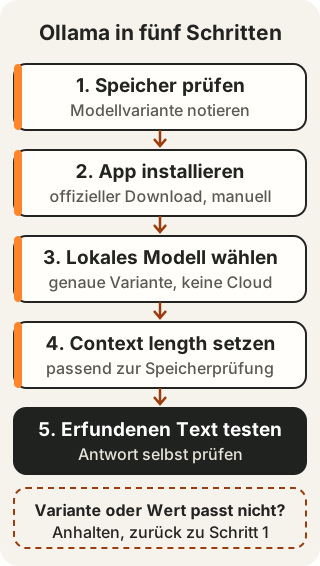
Installiere zuerst die offizielle Ollama-App, wähle die genaue lokale Modellvariante und stelle vor dem ersten Versuch den Textumfang ein. Für Windows und Mac gibt es eine grafische Oberfläche, du brauchst weder einen API-Schlüssel noch eine Verbindung zu einer anderen Chat-App. Mit einem erfundenen Beispieltext prüfst du anschließend, ob das Modell deine Vorgaben einhält.
Ollama ist ein Programm, mit dem ein Sprachmodell direkt auf deinem Rechner läuft. Die App selbst kostet nichts; Cloudmodelle in derselben App können kostenpflichtig sein (Preise bei Ollama). Diese Anleitung bringt dich bis zum ersten Textversuch mit kurzen Texten. Sprachnotizen musst du vorher mit einem geeigneten Werkzeug in Text umwandeln und kontrollieren. Ob lokal für deine Aufgabe überhaupt der richtige Weg ist, klärt Lokale KI oder Cloud: Was passt zu deinem Betrieb?.
Vor dem Download: Rechner und Speicher prüfen
Öffne zuerst die Speicherprüfung für lokale KI. Dort wählst du dein Gerät, die Betriebssystemversion, den nachgesehenen Arbeitsspeicher und die gewünschte Textmenge. Die Prüfung ist eine vorsichtige Planung, kein Gerätescan und kein Leistungstest.
Notiere aus dem Ergebnis:
- die genaue Modellbezeichnung, etwa
qwen2.5:1.5boderqwen2.5:7b; - die gewählte Textplanung und den dazugehörigen Wert für Context length;
- ob die Schätzung ausreichend Speicher ergibt oder noch Angaben fehlen.
Modellgröße und Textplanung gehören zusammen. Wählst du später ein anderes Modell oder einen größeren Kontext, passt die bisherige Schätzung nicht mehr. Bei einem knappen oder nicht bewertbaren Ergebnis machst du nicht einfach mit einer größeren Variante weiter.
Arbeitsspeicher und freier Platz auf der Festplatte sind unterschiedliche Dinge. Für Ollama und die Modelle brauchst du zusätzlich freien Speicherplatz. Unter Windows nennt der Hersteller mindestens 4 GB für die Programminstallation, die Modelle kommen dazu. Viel Platz auf der Festplatte heißt noch nicht, dass ein Modell gut in den Arbeitsspeicher passt.
Windows
Noch kein Ergebnis für dein Gerät? Beginne mit Rechner und Speicher prüfen, bevor du etwas herunterlädst.
Ollama nennt Windows 10 ab Version 22H2 oder neuer, Home oder Pro. Das ist die technische Mindestanforderung der App, keine Aussage über den Wartungsstand deiner Windows-Version. Auf einem verwalteten Firmenrechner klärst du die Installation mit der zuständigen Person.
- Öffne den offiziellen Windows-Download von Ollama. Wähle dort den manuellen Download („Download manually“). Den ebenfalls angebotenen Terminal-Installationsbefehl brauchst du für diesen Weg nicht. Lade nichts von fremden Sammelseiten.
- Lade
OllamaSetup.exeherunter und starte die Datei. - Folge den Installationsdialogen. Nach Herstellerangaben wird Ollama standardmäßig für dein Benutzerkonto eingerichtet und braucht dafür keine Administratorrechte. Betriebliche Schutzregeln können die Installation trotzdem einschränken.
- Öffne Ollama über das Startmenü. Dass Ollama im Hintergrund läuft, ersetzt nicht die Auswahl des Modells in der Chatoberfläche.
- Mach mit Modell und Textumfang weiter, bevor du den ersten Text eingibst.
Eine vorhandene Grafikkarte heißt noch nicht, dass Ollama sie nutzt. Für NVIDIA nennt die Windows-Dokumentation einen Treiber ab Version 551.61, für AMD gelten geräte- und treiberabhängige Voraussetzungen. Ändere nicht auf Verdacht Treiber oder Systemeinstellungen. Ist die Beschleunigung wichtig, prüfe deinen Rechner anhand der offiziellen Windows-Anforderungen.
Mac mit Apple-Chip
Noch kein Ergebnis für dein Gerät? Beginne mit Rechner und Speicher prüfen, bevor du etwas herunterlädst.
Nach Herstellerangaben brauchst du macOS 14 Sonoma oder neuer. Ollama nutzt bei Macs der Apple-M-Reihe Prozessor und Grafikprozessor. Wie schnell dein Modell mit der gewählten Textmenge antwortet, ist damit noch nicht gesagt.
- Prüfe über das Apple-Menü unter „Über diesen Mac“, ob ein Apple-Chip angegeben ist. Bei einem Intel-Prozessor liest du stattdessen den Intel-Abschnitt.
- Öffne den offiziellen Mac-Download von Ollama. Wähle den manuellen Download („Download manually“), nicht den Terminal-Installationsbefehl.
- Lade die DMG-Datei herunter und öffne sie. Ziehe die Ollama-App in „Programme“ beziehungsweise „Applications“.
- Öffne Ollama aus diesem Ordner. Beim ersten Start fragt die App unter Umständen, ob sie den Terminalbefehl einrichten soll. Für den Chat in dieser Anleitung reicht die App.
- Geh weiter zu Modell und Textumfang.
Apple-Chip-Macs verwenden gemeinsamen Speicher. Zähle Arbeitsspeicher und einen vermeintlich zusätzlichen Grafikspeicher nicht doppelt. Lass Platz für macOS und deine Büroprogramme. Die Speicherprüfung rechnet Reserven ein, kann die tatsächlich nutzbare Grafikgrenze deines Macs aber nicht messen.
Mac mit Intel-Prozessor
Noch kein Ergebnis für dein Gerät? Beginne mit Rechner und Speicher prüfen, bevor du etwas herunterlädst.
Auch für einen Intel-Mac nennt Ollama macOS 14 oder neuer. Prüfe zuerst, ob dein Mac diese Version unterstützt und sie installiert ist. Bei einer älteren Version gilt diese Anleitung nicht.
- Sieh unter „Über diesen Mac“ nach, ob dort ein Intel-Prozessor und die passende macOS-Version stehen.
- Öffne den offiziellen Mac-Download. Wähle „Download manually“, lade die DMG-Datei und ziehe Ollama nach „Programme“. Den Terminal-Installationsbefehl auf der Downloadseite brauchst du nicht.
- Starte die App und folge den Dialogen.
- Ollama beschreibt Intel-Macs als CPU-only. Die Berechnung läuft dort über den Prozessor, eine vorhandene Mac-Grafikkarte beschleunigt in diesem Weg nicht.
- Wähle nur eine Modellvariante, für die deine Speicherprüfung ein passendes Ergebnis liefert. Stelle dann den Textumfang vor dem ersten Versuch ein.
Ist die Antwort auf deinem Intel-Mac zu langsam, hilft ein größeres Modell nicht. Beginne mit einem kurzen Text und prüfe, ob der ganze Ablauf einschließlich Kontrolle im Alltag brauchbar ist.
Modell und Textumfang vor dem ersten Versuch
Öffne in der Ollama-App die Modellauswahl. Laut offizieller Appbeschreibung kannst du Modelle über die Oberfläche herunterladen und damit chatten. Die genaue Beschriftung kann sich zwischen Appversionen ändern.
Wähle die vollständige Bezeichnung aus deiner Speicherprüfung, nicht nur „Qwen2.5“, zum Beispiel qwen2.5:1.5b oder qwen2.5:7b. Die Zusätze 1.5b und 7b bezeichnen unterschiedliche Modellgrößen, nicht verschiedene Einstellungen desselben Modells. Am 18. Oktober 2026 nennt die offizielle Registry ungefähr 986 MB für den 1.5b-Download und 4,7 GB für den 7b-Download. Das sind Dateigrößen, kein benötigter Arbeitsspeicher. Beide Modellseiten führen Q4_K_M und die Modelllizenz Apache-2.0 auf.
Die Speicherprüfung ist eine Schätzung, und der Ollama-Download ist nicht dieselbe Datei wie die dafür geprüfte Modelldatei. Ein passendes Speicherergebnis heißt nur, dass sich ein Versuch lohnt. Ob das kleine Modell deine Texte zuverlässig genug bearbeitet, zeigt erst dein Test; auch ein größeres Modell ist keine zugesicherte Qualitätslösung.
Bietet die App die genaue Variante nicht an oder ist der Name inzwischen anders zugeordnet, halte an. Wähle nicht ersatzweise die unbeschriftete Standardgröße, eine Cloudvariante oder ein größeres Modell. Vergleiche zuerst die aktuelle Modellseite mit dem Rechnerergebnis und beachte bei betrieblicher Nutzung die verlinkten Lizenzbedingungen.
Vor dem ersten Test: Öffne die Einstellungen der App und such den Regler „Context length“. Er legt fest, wie viel Text das Modell im Zusammenhang berücksichtigt; dazu gehören deine Eingabe, vorherige Nachrichten desselben Gesprächs und die erzeugte Antwort. Das ist keine feste Zahl von Wörtern oder Seiten und keine Qualitätsstufe. Ein größeres Kontextfenster macht Antworten nicht automatisch besser.
So ordnest du die Auswahl aus dem Rechner dem Regler zu:
| Textplanung im Rechner | Wert für „Context length“ |
|---|---|
| Kurze Mail oder Notiz | 4k beziehungsweise 4096 |
| Einige Absätze | 8k beziehungsweise 8192 |
| Längerer Text | 16k beziehungsweise 16384 |
Die Zuordnung stammt aus den Planungswerten des Rechners. Der Rechner stellt in Ollama nichts automatisch um, du setzt den Wert in der App selbst. Kannst du den passenden Wert nicht eindeutig einstellen, halte an und kläre die Abweichung.
Ein höherer Kontextwert braucht mehr Speicher. Verlass dich nicht auf einen immer gleichen Standardwert: Die Ollama-Kontextdokumentation nennt je nach verfügbarem Grafikspeicher Voreinstellungen von 4k, 32k und 256k. Es zählt der Wert, den du passend zu deiner Rechnung einstellst, nicht der beim Öffnen vorgefundene Reglerstand.
Ein erster Textversuch ohne Kundendaten
Wähle ein lokal heruntergeladenes Modell, keine Cloudvariante. Für lokale Modelle brauchst du laut Ollamas Quickstart keinen API-Schlüssel. Eine Anmeldung ist nur für Cloudfunktionen nötig, nicht für diesen Versuch. Downloads und Appupdates nutzen trotzdem das Internet: „Lokal“ heißt nicht, dass das Programm nie Verbindungen aufbaut.
Prüfe noch einmal Modellname und „Context length“. Verwende dann diesen erfundenen Beispieltext:
Ein Kunde fragt, ob der Besichtigungstermin von Dienstag auf Donnerstag verschoben werden kann. Ob Donnerstag frei ist, wurde noch nicht geprüft. Formuliere eine freundliche Antwort als Entwurf in der Sie-Form. Bestätige keinen Termin. Sage, dass wir die Verfügbarkeit prüfen und uns zurückmelden. Ergänze keine Namen oder Uhrzeiten.
Lies die Antwort, statt sie direkt zu übernehmen. Hat das Modell Donnerstag trotzdem zugesagt, eine Uhrzeit ergänzt oder etwas über deinen Kalender behauptet? Dann korrigierst oder verwirfst du den Text. Ein flüssiger Satz ist noch kein richtiger Satz. Wie du aus einer Anfrage Rückfragen und einen geprüften Antwortentwurf vorbereitest, zeigt KI im Kundenservice: Kundenanfragen sinnvoll beantworten.
Probiere danach eine absichtlich unvollständige Nachricht. Offene Angaben sollen offen bleiben. Erfindet das Modell wiederholt Angaben, grenzt du die Aufgabe enger ein, statt zur Fehlersuche echte Kundendaten einzugeben.
Häufige Hürden
Der Download bleibt hängen. Prüfe Internetverbindung und freien Festplattenplatz. In einem Firmennetz können Freigaben nötig sein. Schalte dafür keine Schutzsoftware und nicht pauschal die Firewall ab.
Das Modell passt nicht oder der Rechner wird langsam. Beende den Versuch und vergleiche Modellvariante und Kontextwert mit der Speicherprüfung. Prüfe, welche anderen Programme Speicher belegen. Für einen kürzeren Textumfang machst du eine neue Planung.
Die Oberfläche sieht anders aus. Such zuerst die aktuellen Herstellerhinweise. Kannst du lokales Modell und Cloudangebot nicht sicher unterscheiden, sende noch keine betrieblichen Texte.
Du willst Dateien, Sprache oder Unternehmenswissen verarbeiten. Das ist ein anderer Einrichtungsumfang. Für den ersten Textversuch brauchst du weder Dateizugriff noch zusätzliche Apps, Agenten, Netzfreigaben oder eine Anbindung an deine Bürosoftware. Öffne Ollamas lokalen Dienst nicht vorsorglich für andere Rechner.
Optional: einen lokalen Textchat im Terminal nutzen
Dafür müssen die Ollama-App und der Befehl ollama bereits installiert sein. Die App bleibt der einfachere Einstieg; du brauchst keine zweite Serverinstanz, keine API-Anbindung und keine Netzfreigabe. Öffne unter Windows PowerShell, auf dem Mac Terminal.
-
Starte nur das zuvor gewählte Modell. Für
qwen2.5:1.5bgibst du ein:ollama run qwen2.5:1.5bHat deine Speicherprüfung genau
qwen2.5:7bergeben, verwendest du stattdessen:ollama run qwen2.5:7bDer Befehl lädt das Modell bei Bedarf herunter und öffnet dann den lokalen Chat. Wird ein anderes Modell oder eine Cloudvariante angeboten, brich ab. Starte nicht beide Varianten auf Verdacht.
-
Vor deiner ersten Texteingabe stellst du im Chat den Kontext passend zur Tabelle oben ein. Für „Kurze Mail oder Notiz“ lautet die Eingabe:
/set parameter num_ctx 4096Für „Einige Absätze“ nimmst du
/set parameter num_ctx 8192, für „Längerer Text“/set parameter num_ctx 16384. Diese Eingaben gehören in den Ollama-Chat, nicht direkt in PowerShell oder Terminal. Sie gelten für diesen Chat und ersetzen nicht den App-Regler. -
Sende jetzt den erfundenen Termintext aus Ein erster Textversuch ohne Kundendaten. Prüfe die Antwort nach denselben Kriterien: keine erfundenen Termine, Uhrzeiten oder Kalenderangaben.
-
Öffne während des Chats ein zweites PowerShell- beziehungsweise Terminalfenster und gib dort ein:
ollama psVergleiche Modellname und CONTEXT mit deiner Auswahl. Die Spalte PROCESSOR zeigt die Prozessor- oder Grafiknutzung, nicht Antwortqualität oder Geschwindigkeit. Ist der Kontext unerwartet, sende erst nach der Klärung weitere Texte.
-
Verlasse den Chat im ersten Fenster mit
/bye. Das beendet den Chat, nicht zwingend die Hintergrund-App. Nach einer Leerlaufzeit kann Ollama das Modell aus dem Arbeitsspeicher entfernen. Eine dann leereollama ps-Liste heißt nicht, dass das Modell gelöscht oder die Installation fehlgeschlagen ist.
Wird ollama nicht gefunden oder erreicht der Befehl die laufende App nicht, brich den Zusatz ab und prüfe die offizielle Installation für dein Betriebssystem. Auf dem Mac gehört dazu die beim Appstart angebotene Einrichtung des Terminalbefehls. Starte keinen zweiten Server und ändere keine Firewallregeln.
Nächster Schritt: eine kleine Textaufgabe vergleichen
Geh zur Speicherprüfung zurück, wenn Modell oder Textumfang abweichen. Passt beides, vergleiche einen überschaubaren erfundenen Fall einmal mit und einmal ohne KI. Zähle Vorbereitung, Kontrolle und Korrekturen zum Aufwand. Bevor mehrere Personen den Rechner nutzen, haltet in Eine KI-Regel für dein kleines Team fest, welche Daten hinein dürfen.
Als weiterführenden Ablauf kannst du dir den Angebotsentwurf aus Sprach- und Baustellennotizen ansehen. Für eine Aufnahme braucht es dort zuerst eine geprüfte Abschrift; Ollama allein erledigt weder die Transkription noch den Abgleich von Leistungen und Preisen.
Du willst Ollama auf einem Bürorechner einrichten lassen, mit passendem Modell und klaren Regeln für dein Team? Frag inventivo nach der Einrichtung. Nenne dafür Gerät, Betriebssystem und die Textaufgabe, für die ihr das Modell nutzen wollt.
Hinweis: Die Schritte folgen der Herstellerdokumentation vom 18. Oktober 2026. Menüs und Modellnamen können sich mit neuen Appversionen ändern; prüfe im Zweifel die verlinkte Originalseite.
Quellenstand
- Ollama: Windows · geprüft am
- Ollama: macOS · geprüft am
- Ollama: Context length · geprüft am
- Ollama: neue Desktop-App · geprüft am
- Ollama: Qwen2.5 1.5b · geprüft am
- Ollama: Qwen2.5 7b · geprüft am
- Ollama: lokale Modelle und Cloud unterscheiden · geprüft am
- Ollama: Quickstart · geprüft am
- Ollama: CLI-Referenz · geprüft am
- Ollama: FAQ: Kontext im interaktiven Chat · geprüft am
- Ollama: Windows-Download · geprüft am
- Ollama: Mac-Download · geprüft am
- Ollama: CLI-Quellcode: Chat verlassen · geprüft am
- Ollama: CLI-Quellcode zum Modellstart · geprüft am
Vom Artikel zum eigenen Ablauf
Zum Thema weiterlesen
Mit KI anfangenBautagesbericht mit KI: Vorlage und Ablauf
So wird aus deiner Sprachnotiz ein prüfbarer Bautagesbericht. Mit Vorlage, Arbeitsauftrag und Beispiel für fehlende und widersprüchliche Angaben.
Ratgeber lesen Mit KI anfangenE-Mail-Verlauf mit KI zusammenfassen: mit Vorlage
Fasse lange E-Mail-Verläufe für deine Vertretung zusammen. Mit kopierbarem Prompt, Beispiel für geänderte Termine und Prüfliste für offene Aufgaben.
Ratgeber lesen